みまもりマップでは、見守りたい相手が、塾・学校・病院など指定エリアに出入り場合にグループメンバーへお知らせすることができます。
本ページでは、”ついたよ通知”の設定方法をご説明いたします。
ついたよ通知設定
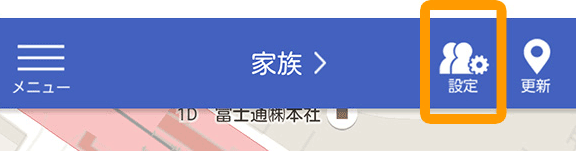
マップ右上の「設定」を押します。
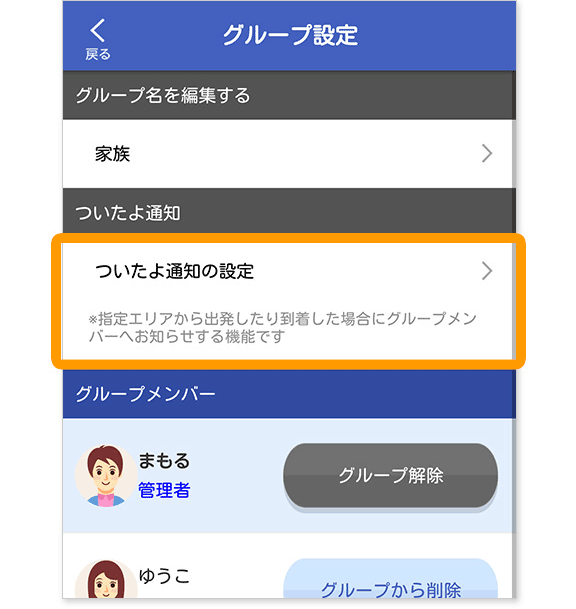
グループ設定画面が表示されるので「ついたよ通知の設定」をタップします。
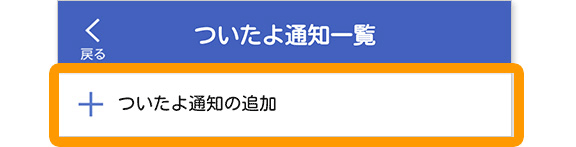
「ついたよ通知の追加」をタップします。
ついたよ通知設定画面が表示されます。
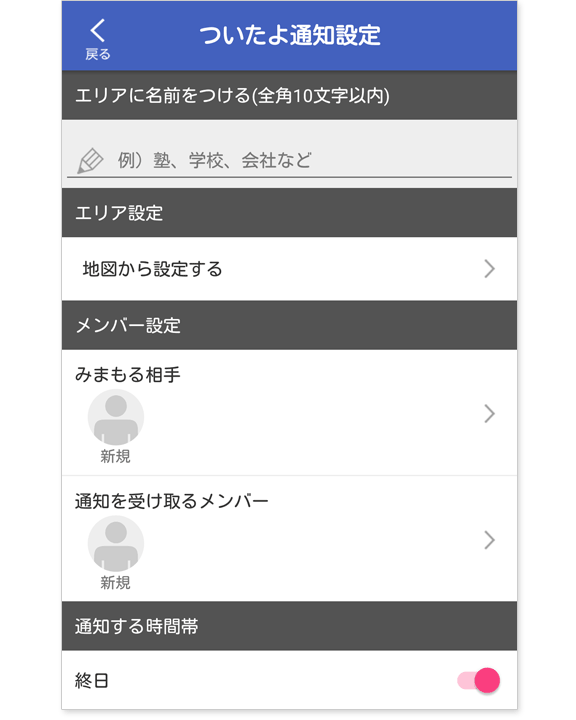
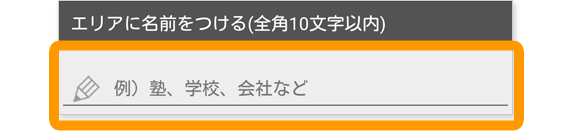
エリアに名前をつける
メンバーの到着や出発をみまもりたいエリアの名前を入力してください。
例:塾、家、●●駅など
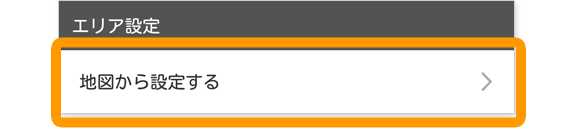
エリア設定
メンバーの到着や出発をみまもりたい目的地を選択します。
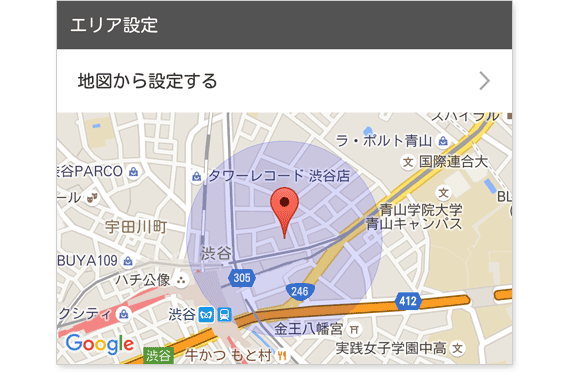
「エリア設定」メニューの「地図から設定する」をタップします。
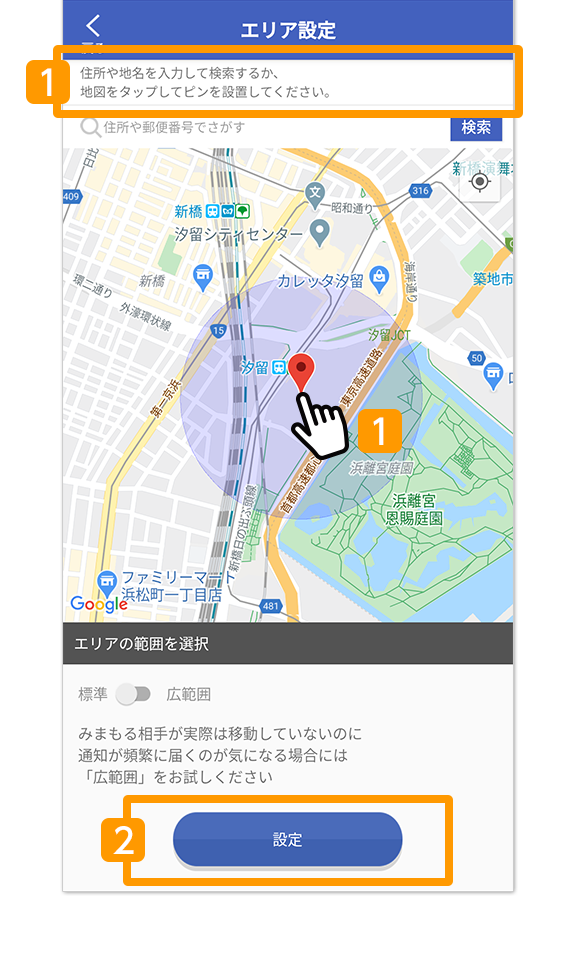
住所を検索するか、マップをタップして目的地を選択してください。
目的地が選択されるとマップにピンが設置されます。
選択できたら「設定」ボタンを押します。
目的地が設定されるとついたよ通知設定画面に目的地のマップが表示されます。
メンバー設定
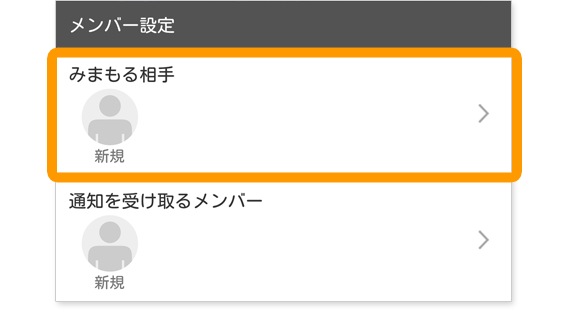
設定したエリアへの、出発や到着をみまもりたい相手を選択します。
メンバー設定から「みまもる相手」をタップします。
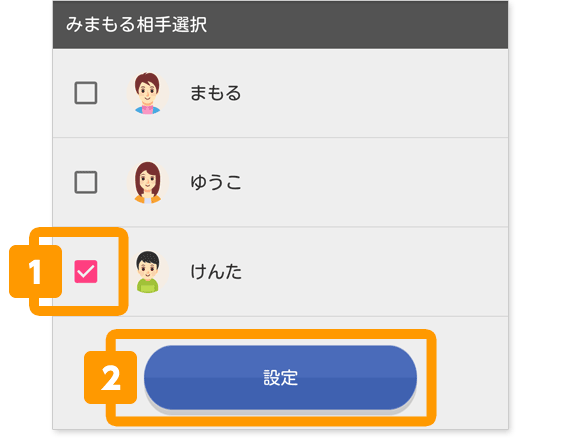
チェックボックスにチェックを入れてみまもる相手を選択し(複数選択可)、「設定」ボタンを押してください。
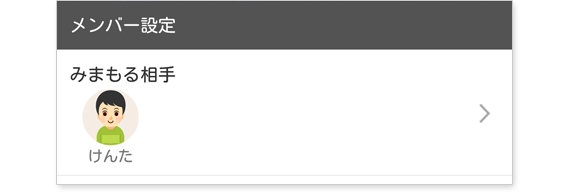
ついたよ通知設定画面に設定されたみまもる相手が表示されます。
みまもる相手がエリアを出入りした時に通知を受け取るメンバーを設定します。
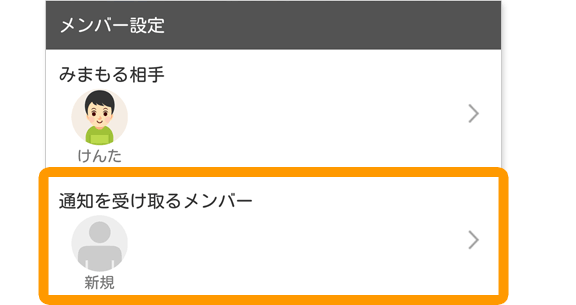
メンバー設定から通知を受け取るメンバーをタップします。
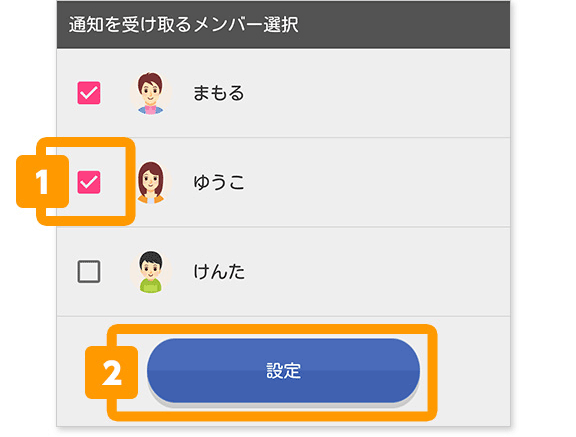
チェックボックスにチェックを入れて通知を受け取るメンバーを選択し(複数選択可)、「設定」ボタンを押してください。
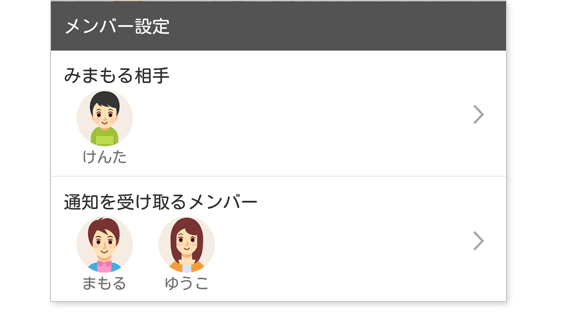
ついたよ通知設定画面に設定された通知を受け取るメンバーが表示されます。
通知を受け取る時間帯の設定
通知を受け取る時間帯と曜日を設定できます。
終日をONにするとみまもる相手がいつエリアに出入りしても通知を受け取るメンバーに通知が届きます。
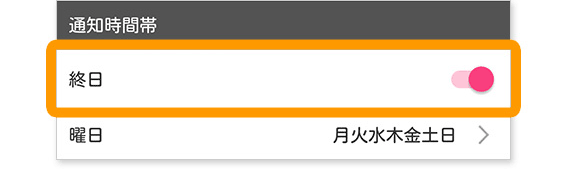
終日をOFFにすると開始/終了時刻設定メニューが表示され通知を受け取りたい時間帯を設定できます。
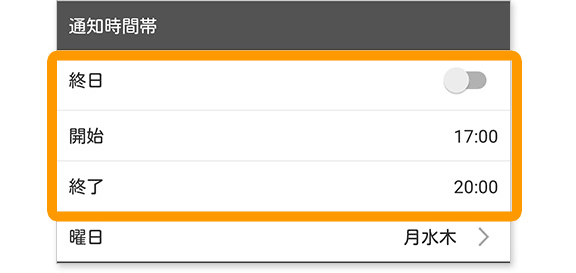
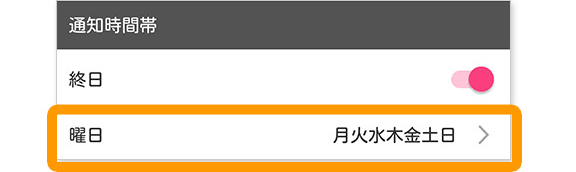
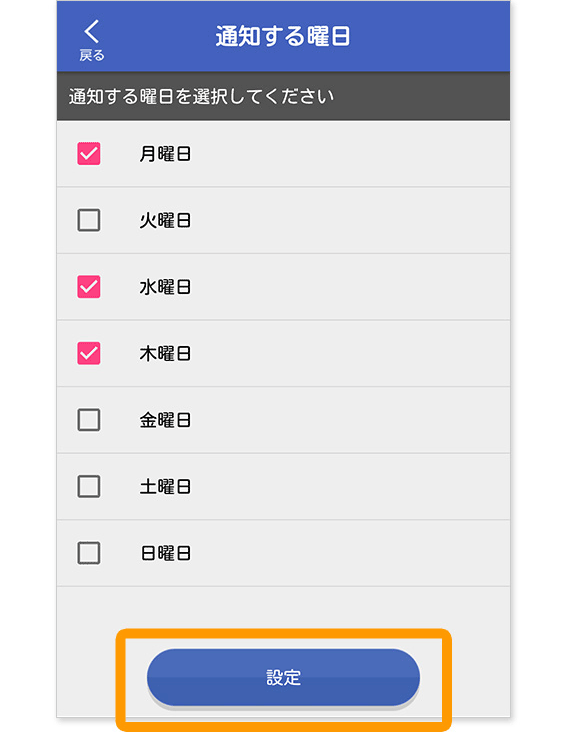
曜日を選択すると指定した曜日のみ通知が届きます。
曜日を選択し、「設定」ボタンを押します。
通知を受け取るタイミングの設定
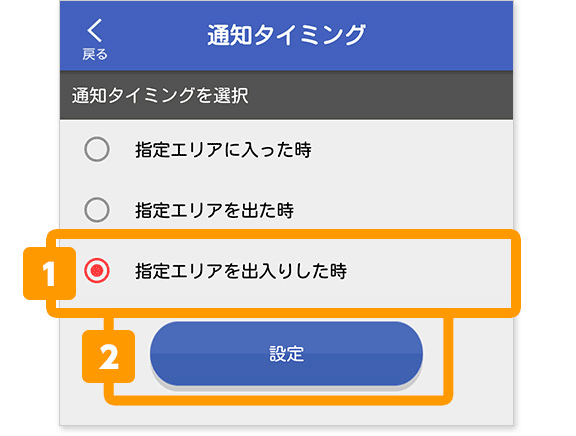
みまもる相手がエリアに入った時もしくはエリアから出た時のどちらに(またはどちらも)通知を受け取るか設定できます。
デフォルトは指定エリアに入った時が設定されているので、変更したい場合には指定エリアに入った時をタップします。

通知を受け取りたいタイミングを選択し「設定」ボタンを押します。
設定完了
全て設定できたらいちばん下の「作成」ボタンを押します。

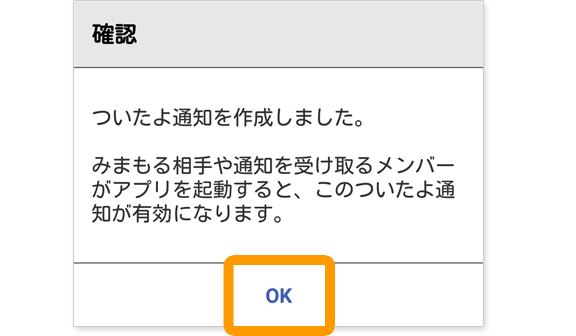
確認のポップアップが表示されるので「OK」を押してください。
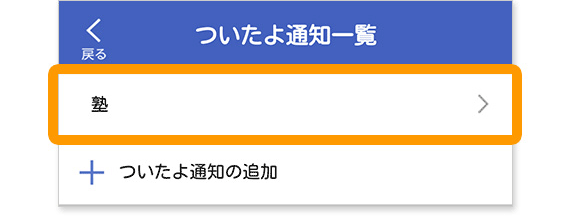
ついたよ通知一覧ページに設定したみまもるエリアが表示されていれば完了です。